
原标题:"斐讯路由器PPPOE配置上网教程"相关路由器设置经验分享。 - 来源:WiFi之家网
PPPOE拨号设置
1.先把设备恢复出厂默认(可通过Reset键),页面URL地址输入“192."
原标题:"斐讯路由器PPPOE配置上网教程"相关路由器设置经验分享。 - 来源:【WiFi之家网】

PPPOE拨号设置
1.先把设备恢复出厂默认(可通过Reset键),页面URL地址输入“192.168.1.1”,在跳出的登录框中输入用户名和密码(都是admin),进入高级设置

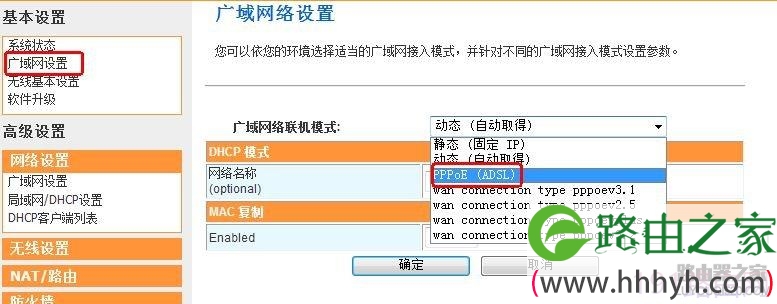
2.点击广域网设置,在广域网络联机模式下拉菜单中选择“pppoe(ADSL)”
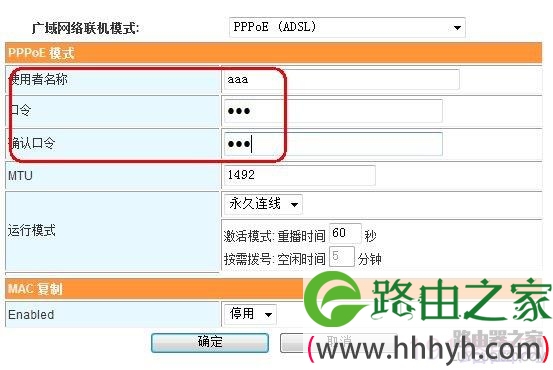
3.输入ISP提供的用户名和口令,点击确认
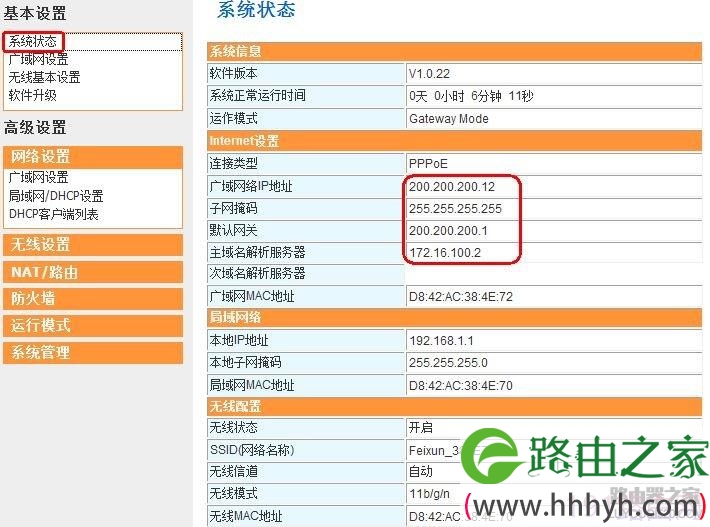
4.等待5秒左右,刷新页面(可按F5),点击高级设置--系统状态,查看广域网络IP地址,子网掩码,默认网关,主域名解析服务器是否有信息获得地址,如果有则拨号成功
无线设置
1.进入高级设置,在无线设置--基本设置中,设置网络名称(更好设置自己特有的),点击确定
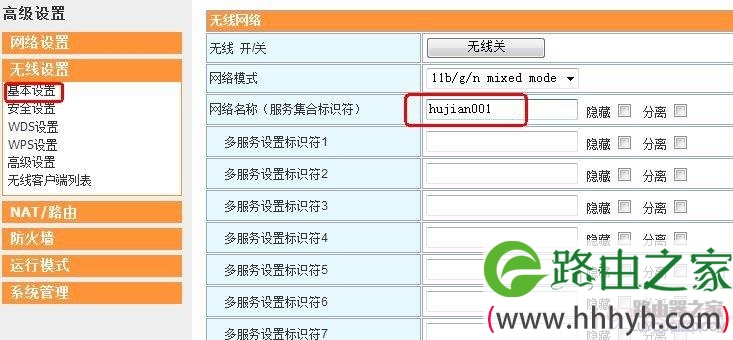
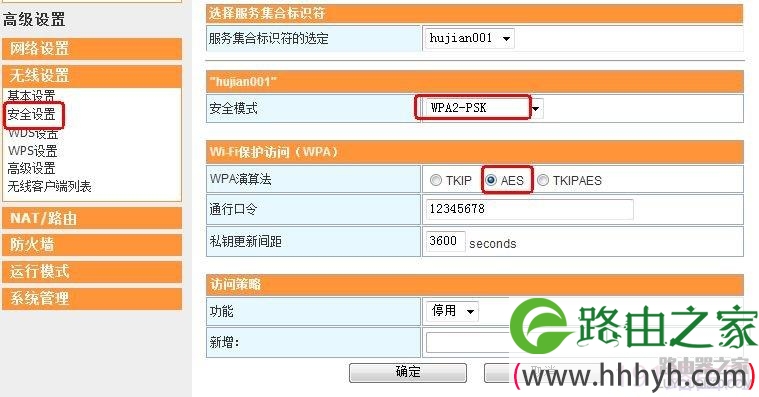
2.在无线设置--安全设置中,设置安全级别较高的加密模式,如图,安全模式为“WPA2-PSK”,WPA算法为“AES”,密码至少8位,点击确定
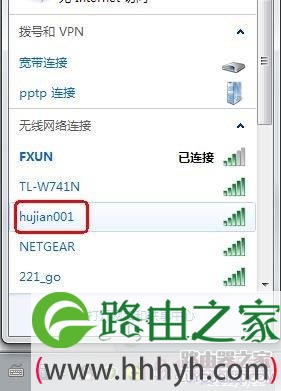
3.在PC(电脑)的无线设置中选择刚设置好的无线网络名称“hujian001”,双击
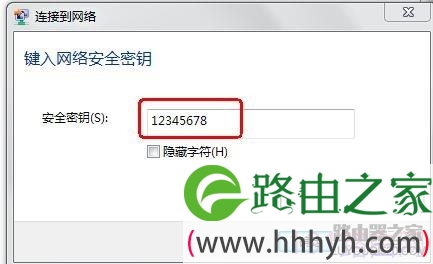
4.在跳出的对话框中输入设置的密码“12345678”,点击确定
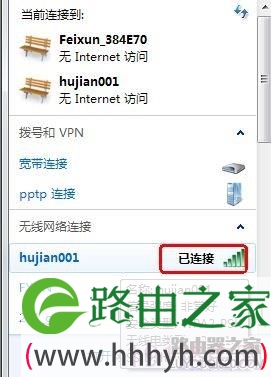
5.观察PC(电脑)的无线显示,查看无线是否连接成功

评论